Senin, 27 Oktober 2014

cara instalasi redhat

LANGKAH – LANGKAH INSTALASI LINUX REDHAT

LANGKAH – LANGKAH INSTALASI LINUX REDHAT

Persiapan Instalasi
Beberapa hal yang patut anda catat sebelum memulai instalasi adalah :
1. siapkan PC yang memungkinkan untuk menginstal linux

2. siapkan CD instalasi Linux yang akan anda instal
Memulai Instalasi
1. Setting BIOS pada komputer, agar booting pertama dari CD-Drive.

2. Masukkan Disk ke 1 dari 3 CD Red Hat ke dalam CD-Drive. Tunggu beberapa saat hingga tampil pilihan untuk memulai instalatasi Red Hat tersebut | tekan tombol Enter.
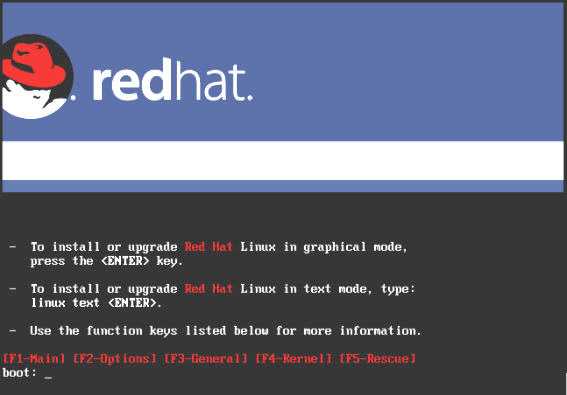
Tampilan awal boot

3. Tunggu beberapa saat akan muncul pilihan bahasa selama proses instalasi seperti gambar berikut :
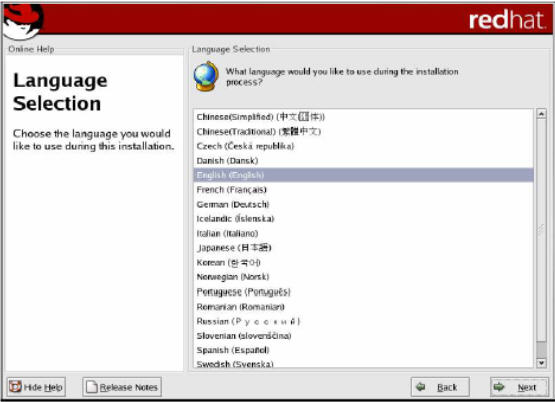
Kotak dialog pilihan bahasa

4. Klik tombol Next. Kemudian akan tampil jendela pilihan untuk keyboard.
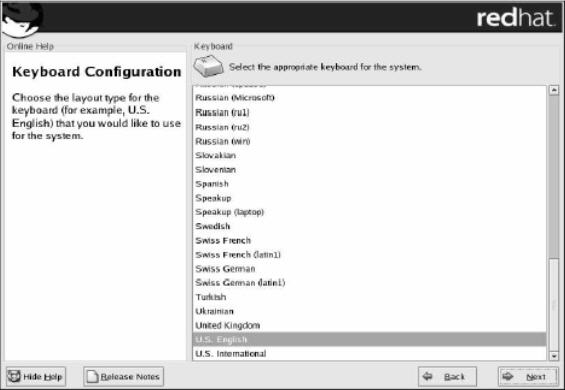
Kotak dialog konfigurasi keyboard
5. Klik tombol Next. Kemudian akan tampil jendela pilihan untuk mouse, klik sesuai dengan mouse yang digunakan.
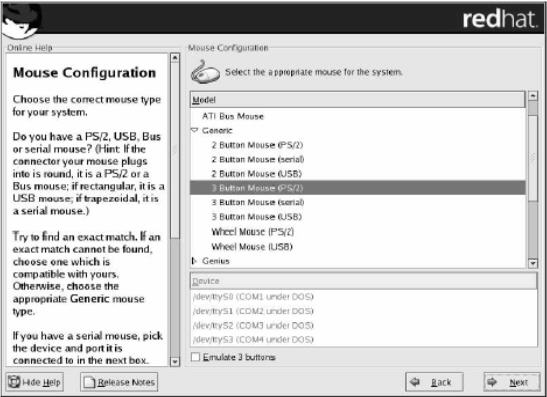
Kotak dialog konfigurasi keyboard
6. Klik tombol Next. Kemudian akan tampil jendela pilihan untuk upgrade atau install
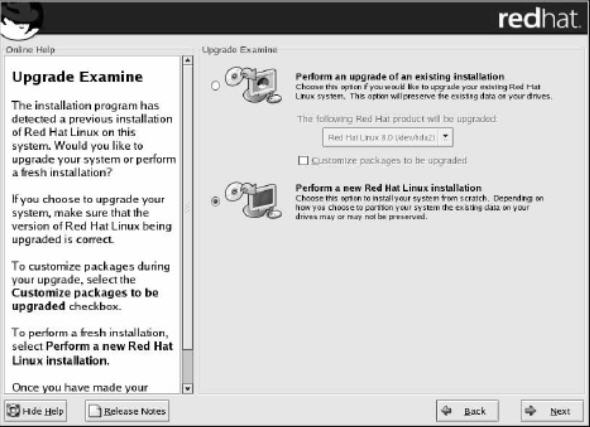
Kotak dialog Upgrade

7. Pilih Perform a New Red Hat Linux Installation, Kemudian klik tombol Next.
8. Tentukan pilihan untuk instalasi yang diinginkan, klik Next
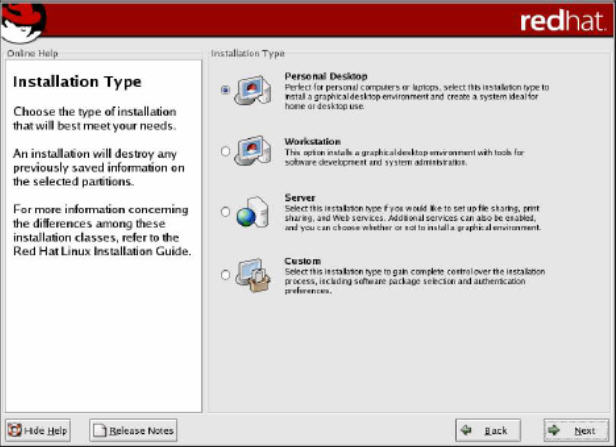
Kotak dialog pilihan jenis instalasi
1 Personal Desktop Aplikasi offices dan Multimedia 1.8 GB
2 Workstation Komputer kerja untuk jaringan dan developer/ programmer. 2.1 GB
3 Server Komputer sebagai server dengan aplikasinya 1.5 GB – 4.85 GB
4 Custom Menentukan sendiri paket sesuai kebutuhan 500 MB – 4.85 GB
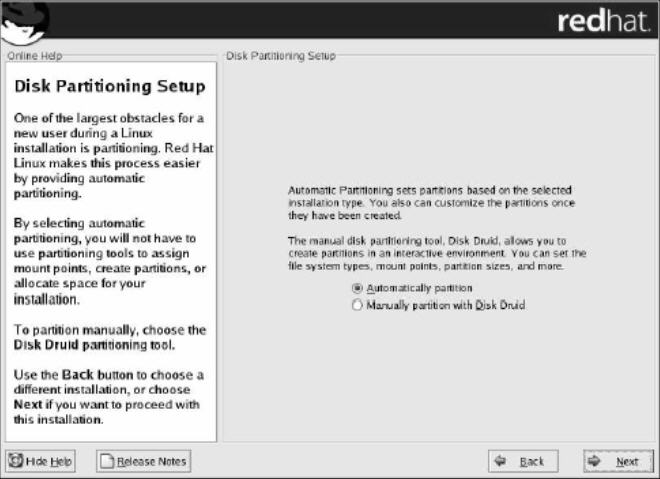
9. Pilih bentuk partisi yang diinginkan : Automatically Partition atau Manually Partition with Disk Druid
Kotak dialog pilihan jenis partisi

*) Membuat tiga partisi, masing-masing untuk windows, linux dan data. Sehingga jika anda ingin menghapus/ uninstal Linux atau Windows, data-data penting anda tidak turut hilang.
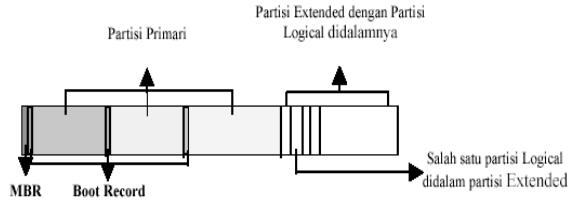
Skema susunan partisi
*) Didalam sebuah Harddisk terdapat konsep partisi yang terdiri dari Partisi Primary, Partisi Extended dan Partisi Logical. Didalam partisi primary terdapat Master Boot Record (MBR) untuk melakukan proses boot loader dari suatu sistem operasi.

10. Pilih Manually Partition with Disk Druid untuk membuat partisi Linux, dan secara default, Anda cukup untuk membuat partisi :
1 . /boot ———-> EXT3 / Linux Native ——-> 100 MB
2 . / ————–>EXT3 / Linux Native ——–>4000 MB
3 . swap ———–>Swap ————->2 x jumlah memori yang terpasang pada komputer
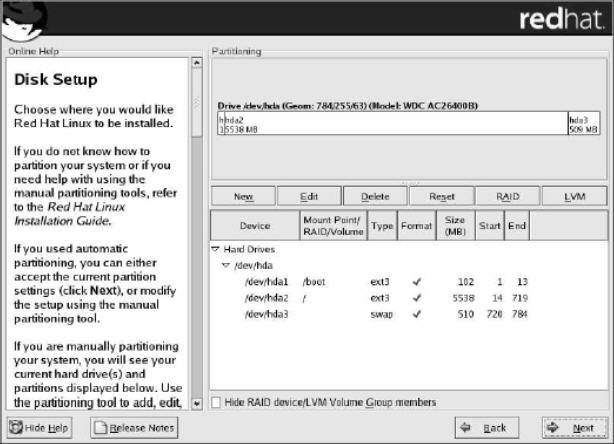
Kotak dialog pembagian partisi
Pilih tombol NEW pada kotak dialog Partitioning. Lalu isikan di kolom Mount Point “ / ”. Untuk file system, pilih Linux Native. Isikan kolom size sisa dari hardisk anda yang masih kosong. Lalu pilih OK kemudian pilih Next.
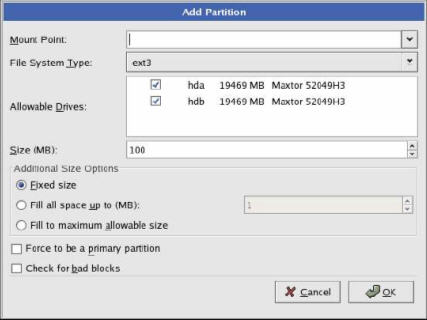
Kotak dialog menentukan sistem file
11. Setelah selesai pembuatan partisi maka akan ditampilkan konfigurasi untuk boot loader Lalu pilih Next, sehingga muncul tampilan sebagai berikut :
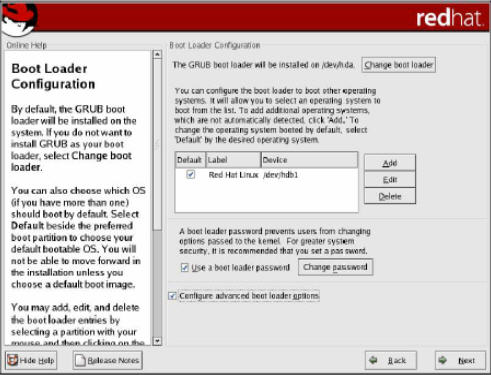
kotak dialog boot loader
12. Jika anda berencana menghubungkan komputer ke jaringan, isikan data yang diminta. Jika tidak biarkan kosong. Pilih Next.
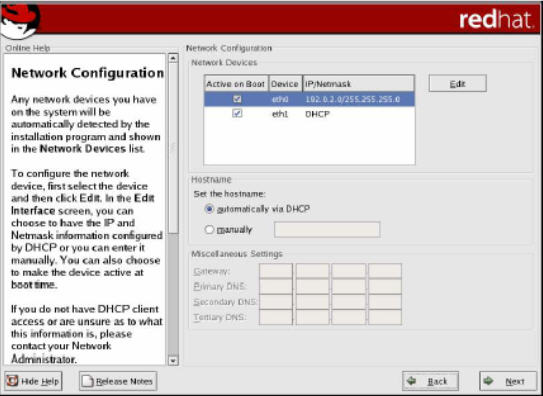
Kotak dialog konfigurasi jaringan
13. Kemudian muncul kotak konfigurasi firewall. Biarkan kosong jika anda tidak menghubungkan komputer dengan jaringan.
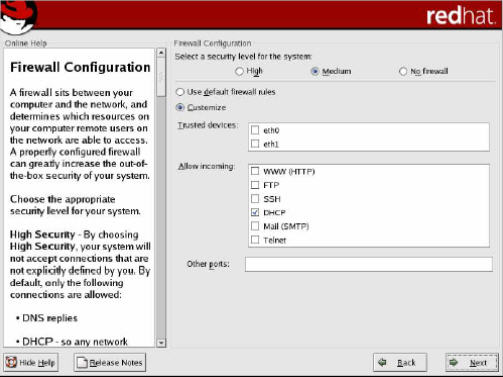
Kotak dialog konfigurasi Firewall
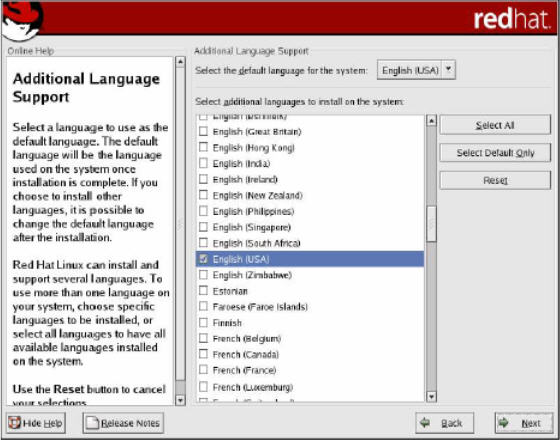
14. Pilih Next , muncul tampilan berikut yang meminta anda mengisikan jenis bahasa yang akan digunakan oleh RedHat nantinya.
Sell Links On Your Site
Kotak dialog konfigurasi bahasa tambahan
15. Pilih Next untuk melanjutkan. Sehingga tampil setting waktu.
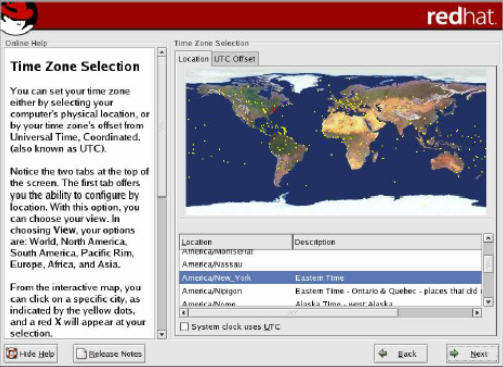
Kotak dialog konfigurasi tanggal
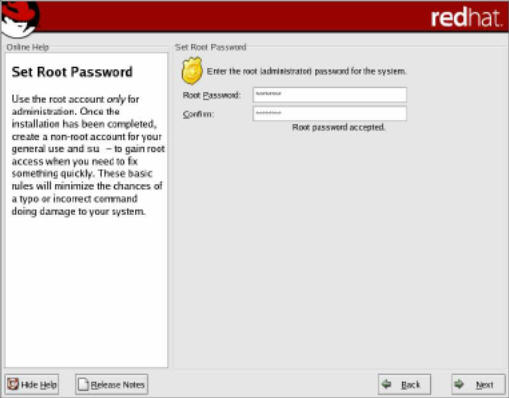
16. Pilih Next untuk melanjutkan. Masukkan Password untuk root, yang merupakan super user. Klik tombol Next dan tombol Next kembali.


17. Tentukan paket-paket apa saja yang akan di Install. Ada beberapa group paket diantaranya seperti Desktop, Application, Server. Kemudian klik Next
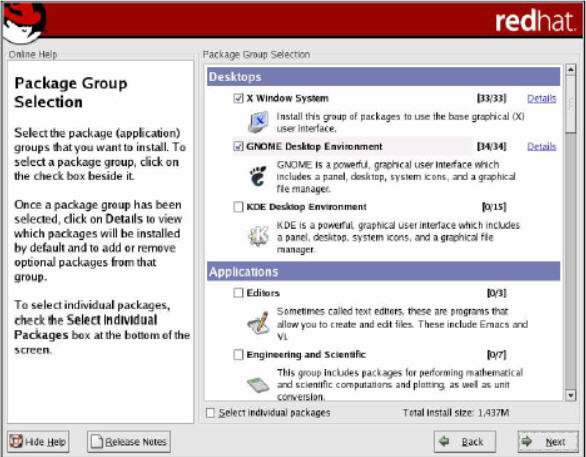
Kotak dialog Menentukan Jenis Paket

18. Tunggu beberapa saat hingga proses instalasi paket yang telah dipilih selesai semuanya.

Kotak dialog proses instalasi

19. Kemudian akan tampil kotak dialog untuk membuat boot system untuk disket, masukkan disket pada drive A, kemudian klik tombol Next.
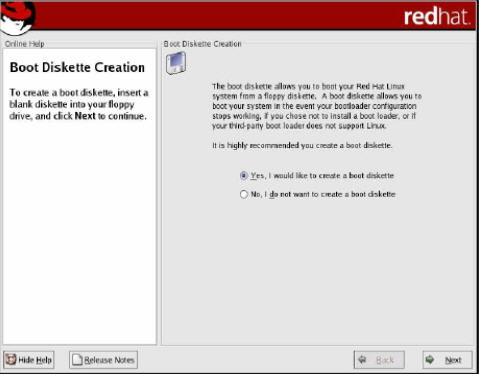
Kotak dialog pembuatan disket boot

20. Setelah selesai pembuatan disket boot, kemudian akan tampil kotak dialog untuk menentukan jenis Berikutnya installer akan meminta anda memilih konfigurasi Video Card. Umumnya, installer mengenali jenis video card yang ada. Dan juga anda diminta memilih jumlah RAM video card tersebut. Seperti terlihat pada gambar berikut :
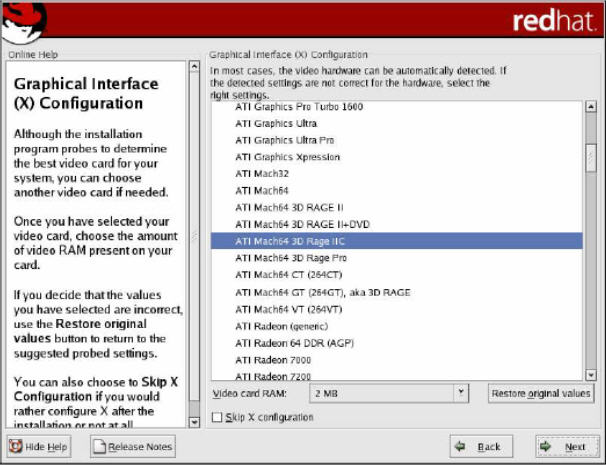
Kotak dialog Konfigurasi card monitor

21. Klik Next untuk menentukan jenis monitor yang digunakan dan resolusi yang diinginkan.
22. Setelah anda memasukan dengan benar, maka selesai sudah instalasi Linux RedHat 9.0.

cara instalasi mikrotik

CARA INSTALL MIKROTIK

1. masukkan cd mikrotik ke dalam cd/dvd room.
2. Setting bios komputer anda, pada booting awal (first boot)nya adalah cd/dvd room anda.
3. setelah di setting maka komputer anda akan booting pertama kale ke cd/dvd room anda. Jika berhasil maka akan muncul tampilan seperti dibawah ini.
4. Pencet tombol “A” untuk memilih semua konfigurasi. klik tombol “M” untuk memilih konfigurasi minimal. klik tombol “SPACE” untuk memilih konfigurasi secara manual.
5. jika sudah yakin maka klik yombol “I” untuk memulai menginstal.
6. Jika muncul seperti gambar diatas maka kita disuruh memilih memakai konfigurasi yang lama (jika sudah pernah menginstal mikrotik) atau tidak.Klik tombol “Y” untuk menyetujui, atau klik tombol “N” untuk tidak menyetujui.
7. Setelah itu akan muncul peringatan yang maksudnya adalah memberitahu kita bahwa semua data akan hilang dan menanyakan apakah kita yakin atau tidak. Klik tombol “Y” untuk menyetujui, atau klik tombol “N” untuk tidak menyetujui.
8. jika muncul seperti gambar dibawah ini maka proses instalasi telah selesai. keluarkan kaset mikrotik anda, setelah itu tekan enter untuk merestart komputer anda secara otomatis.
9. Setelah komputer anda restart maka anda akan diminta untuk check disk atau tidak. Klik tombol “Y” untuk menyetujui, atau klik tombol “N” untuk tidak menyetujui.
10. setelah itu akan muncul tampilan login. “admin” (tanpa tanda petik) pada Mikrotik Login. Dan pada password enter aja. karena password defaultnya tidak ada password,,,,
11. Jika berhasil maka akan muncul gambar tampilan awal mikrotik (lihat gambar dibawah ini). Menandakan anda telah berhasil menginstal mikrotik.
12. [admin@mikrotik] >system identity set name=gian
[admin@gian] >user set admin password=sakti
[admin@gian] >interface ethernet enable ether1
[admin@gian] >interface ethernet enable ether2
[admin@gian] >interface ethernet set ether1 name=
[admin@gian] >interface ethernet set ether2 name=
[admin@gian] >ip address add interface=gian address= 192.168.1.1/255.255.255.0
[admin@gian] >ip address add interface=hello address= 192.168.1.2/255.255.255.0
[admin@gian] >ip route add gateway=117.112.1.1
[admin@gian] >ip dns set primary-dns=2020.126.1.11 secondary-dns=202.126.1.12
[admin@gian] >ip address print
[admin@gian] >ip dns print

Cara Menginstall Windows 98

| Friday, 25 January 2013


Windows 98 merupakan OS keluaran Microsoft setelah Windows 95, Windows 98 sendiri memiliki 2 versi yaitu Winows 98 dan Windows 98 SE (Second Edition). Mungkin OS ini sudah menjadi OS yang jadul dan jarang sekali digunakan saat ini karena sudah kalah pamor dengan Windows XP, Windows 7, dan Windows 8. Meskipun begitu OS ini masih sering digunakan untuk media pembelajaran untuk penginstalan karena untuk menginstal OS ini diperlukan keermatan dan ketelitian. Berikut langkah-langkah penginstalan Windows 98 :
  1. Siapkan PC yang akan d install lengkap dengan semua komponen yang dibutuhkan.
  2. Lalu terlebih dahulu kita masukkan CD instalasi Windows 98 pada CD-ROM.
  3. Pada saat masuk BIOS atur pada tab menu boot agar posisi boot pertama dari CD-ROM.
  4. Kemudian tekan F10 untuk menyimpan perubahan yang telah dilakukan, lalu computer akan merestart dengan sendirinya.
  5. Pada saat booting pertama yaitu Windows 98 Start-Up Menu kita diberi pilihan untuk boot dari Harddisk atau CD-ROM, karena kita baru akan menginstal maka kita tekan/pilih angka 2 yaitu "boot from CD-ROM".
  6. Setelah itu kita diberi pilihan kembali yaitu:

    1. Start Windows 98 Setup from CD-ROM
    2. Start computer with CD-ROM support
    3. Start computer without CD-ROM support
    Kemudian kita tekan/pilih angka 2 yaitu "Start computer with CD-ROM support."
  7. Kemudian komputer akan mengecek kembali melalui CD-ROM.
  8. Setelah proses pengecekan selesai maka akan muncul tampilan DOS, pada tulisan A:\> kita ketikkan “FDISK” untuk melakukan fixed disk.
  9. Kemudian kita kembali diberi penawaran apakah dalam penginstalan tersebut kita ingin mendapat large support atau tidak, jika kita menginginkan untuk mendapatklan large support maka pada pilihan jawaban kita ketik “Y”
  10. Setelah itu kita akan masuk pada FDISK options, di FDISK options terdapat 4 jenis pilihan yaitu :
    1. Create DOS partition or Logical DOS Drive
    2. Set active partition
    3. Delete partition or Logical DOS drive
    4. Display partition information
    Hal pertama yang kita lakukan pada FDISK option adalah menghapus partisi yang sudah ada, untuk menghapusnya kita pilih 3 yaitu “Delete pertition or Logical DOS Drive”.
  11. Kemudian akan ada 3 pilihan lagi yaitu :
    1. Delete Primary DOS Partition
    2. Delete Extended DOS Partition
    3. Delete Logical DOS Drive Partition
    4. Delete Non-DOS Partition
    Kita pilih 3 terlebih dahulu untuk menghapus Logical DOS Drive.
  12. Setelah kita pilih perintah ke 3, kemudian kita diberi tawaran Logical Dos Drive mana yang akan dihapus, kita ketikkan D untuk menghapus Lohical Drive D, lalu pada volume label kita tidak perlu mengetikkan sesuatu langsung enter saja, lalu pilih Y untuk menghapusnya. Kemudian tekan ESC untuk kembali ke menu FDISK.
  13. Kemudian pada menu FDISK kita pilih 3 kembali yaitu “Delete partition or Logical DOS drive”.
  14. Kemudian kita pilih 2 yaitu “Delete Extended DOS Partition”, lalu tekan Y untuk menghapusnya. Lalu tekan ESC untuk kembali ke menu FDISK.
  15. Pada menu FDISK kita masuk kembali ke no 3 yaitu “Delete partition or Logical DOS drive”.
  16. Kemudian kita pilih 1 yaitu “Delete Primary DOS Partition” untuk menghapus partisi primary, seperti sebelumnya pada volume label kita tidak perlu mengetikkan sesuatu langsung tekan enter saja, lalu tekan Y untuk menghapusnya, Setelah menghapus tekan ESC yntuk kembali ke menu FDISK.
  17. Selanjutnya kita pilih 1 pada menu FDISK yaitu “Create DOS partition or Logical DOS Drive” untuk membuat partisi baru.
  18. Lalu ada 3 pilihan yaitu :
    1. Create Primary DOS Partition
    2. Create Extended DOS Partition
    3. Create Logical DOS Drive Partition
    kita pilih yang pertama yaitu “Create Primary DOS Partition” untuk membuat partisi primary, tunggu hingga pada verifying drive integrity mencapai 100% complete.
  19. Setelah itu ada penawaran apakah kita menggunakan kapasitas maksimum untuk primary partition, kita pilih N karena kita tidak menggunakan semuanya.
  20. Kemudian tunggu lagi verifying drive integrity mencapai 100%, setelah selesai kita tentukan kapasitas primary master kita yaitu 2,3 GB (2300 MB) tekan enter untuk meyetujuinya setelah Primary Partition terbentuk tekan ESC untuk kembali ke menu FDISK.
  21. Lalu pada menu FDISK pilih no 1 yaitu “Create Primary DOS Partition” kembali.
  22. Kemudian pilih no 2 yaitu “Create Extended DOS Partition” untuk membuat partisi extended, tunggu hingga verifying drive interity mencapai 100%.
  23. Setelah itu tentukan kapasitas untuk partisi extended yaitu 26,3 GB atau sisa harddisk kita. tekan enter untuk menyetujuinya, setelah itu tekan ESC untuk kembali ke menu FDISK.
  24. Setelah itu kita diberi pilihan untuk membuat Logical DOS Partition, tekan Y untuk membuatnya, tunggu hingga verifying drive integrity mancapai 100%
  25. Lalu tentukan kapasitas dari Logical DOS Partition tersebut, kita gunakan semua kapasitas drive extended sepenuhnya. Lalu tekan ESC untuk kembali ke menu FDISK.
  26. Kemudian pada menu FDISK kita pilih no 2 yaitu “Set active partition” untuk mengaktifkan salah satu partisi.
  27. Kita tentukan partisi mana yang akan kita aktifkan kita pilih 1 untuk mengaktifkan Primary Partition. setelah itu tekan ESC untuk kembali ke menu FDISK.
  28. Setelah itu tekan ESC untuk keluar dari menu FDISK, setelah keluar menu FDISK kita restart komputer kita.
  29. Setelah restart pada pilihan boot kita pilih no 2 yaitu “Boot from CD-ROM”.
  30. Setelah itu kita pilih no 1 yaitu “Start Windows 98 Setup from CD-ROM”.
  31. Kemudian computer akan mengecek kembali melalui CD-ROM.
  32. Pada Microsoft Windows 98 setup tekan enter untuk melanjutkan memformat drive C dan drive D.
  33. Kemudian pilih format disk drive(Recommended) untuk memformat drive C terlebih dahulu.
  34. Ketika format drive C terjadi eror, Drive C tidak dapat di format melalui setup windows 98 tetapi lewat DOS, pertama kita masuk ke drive E: atau tempat drive CD-ROM.
  35. Pada E:\> ketikkan DIR untuk melihat direktori pada drive E.
  36. Setelah semua direktori E terdeteksi maka drive E bias terbaca.
  37. Kemudian pada E:\> ketik cd win98 untuk masuk ke direktori windows 98.
  38. Selanjutnya pada E:\Win98> ketik format C: untuk memformat drive C.
  39. Kemudian muncul penawaran apakah kita setuju Drive C di format atau tidak, tekanY untuk memformatnya.
  40. Kemudian proses memformat Drive C akan berjalan, tunggu beberapa saat sampai pemformatan selesai.
  41. Kemudian setelah format selesai muncul Volume Label(11 characters, Enter for none) kita tidak perlu mengetikkan apa-apa langsung tekan enter saja.
  42. Kemudian akan muncul kembali E:\Win98> kita ketikkan format D: untuk memformat drive D.
  43. Kemudian muncul penawaran apakah kita setuju Drive D di format atau tidak, tekanY untuk memformatnya.
  44. Kemudian proses memformat Drive D akan berjalan, tunggu beberapa saat sampai pemformatan selesai.
  45. Kemudian setelah format selesai akan muncul kembali Volume Label(11 characters, Enter for none) kita tidak perlu mengetikkan apa-apa lagi langsung tekan enter saja.
  46. Kemudian restart komputer kita.
  47. Setelah restart pada menu boot kita pilih no 2 kembali yaitu “Boot from CD-ROM”.
  48. Setelah itu kita pilih no 1 yaitu “Start Windows 98 Setup from CD-ROM”.
  49. Pada Microsoft Windows 98 setup tekan enter untuk melanjutkan ke scandisk karena drive C dan drive D sudah di format lewat DOS.
  50. Lalu akan dilakukan Scandisk untuk memeriksa Drive C dan Drive D dari kerusakan.
  51. Setelah Scandisk dilakukan lalu pilih exit untuk melanjutkan instalasi.
  52. Kemudian kita akan langsung masuk ke Windows 98 Setup, untuk memulai setup pilih continue.
  53. Setup akan menyiapkan untuk penginstalan windows 98, tunggu proses penyiapan hingga 100%.
  54. Kemudian pilih direktori tempat menyimpan, kita pilih C:\Windows, lalu tekan next.
  55. Kemudian akan dilakukan pengecekan komponen install dan disk space, tunggu prosesnya hingga 100%.
  56. Pada setup option pilih typical, lalu tekan next.
  57. Pada windows component pilih Install the most common components(Recommended), lalu tekan next.
  58. Pada Identifikasi computer kita, kita tentukan nama, workgroup dan deskripsi computer kita, setelah selesai memberi nama tekan next
  59. Kemudian kita tentukan lokasi kita berada yaitu pilih Indonesia, lalu tekan next.
  60. Kemudian setup akan memulai mengkopi file dari CD ke computer kita, tekan next untuk melanjutkan pengkopian.
  61. Setelah itu proses pengkopian akan dilakukan, tunggu hingga prosoes pengkopian tersebut selesai.
  62. Lalu kita harus merestart computer kita.
  63. Setelah restart, pada boot menu kita pilih no 1 yaitu “Boot from Harddisk”.
  64. Setelah itu tentukan User Information untuk computer kita, pada user information kita masukkan nama user dan company kita.
  65. Kemudian akan ada license agreement, kita pilih I accept the agreement, lalu pilih next.
  66. Kemudian kita harus memasukkan product key dari windows 98 yang terdiri dari 25 digit yaitu: HQ6K2-QPC42-3HWDM-BF4KJ-W4XWJ, lalu pilih next.
  67. Pada start wizard, pilih finish.
  68. Kemudian windows akan menginstalizing hardware dan menseting komputer kita.
  69. Kemudian setup windows 98 akan mendeteksi hardware yang ada pada computer kita.
  70. Kemudian restart computer kita.
  71. Setelah computer di restart, pilih “Boot from Harddisk” pada boot menu.
  72. Lalu kita akan menentukan setingan waktu (Date & Time), pada area waktu kita pilih GMT+07.00 Bangkok, Hanoi, Jakarta. Lalu pilih apply dan OK.
  73. Lalu akan dilakukan setting up the following items.
  74. Lalu restart komputer kita lagi.
  75. Setelah computer menyala pilih “Boot from Harddisk”
  76. Kemudian masukkan password, jika tidak ada langsung saja tekan enter.
  77. Kemudian akan muncul tampilan desktop windows 98 dan akan ada sambutan Welcome berupa sebuah dialog box, pada dialog box pilih close.
  78. Penginstalan pun selesai dan windows 98 sudah siap untuk digunakan.
Demikian langkah-langkah penginstalan Windows 98 yang pernah saya lakukan.

cara instalasi ubuntu

Langkah-langkah Install Ubuntu ini ditulis atas permintaan beberapa sahabat saya.
  • Download dahulu file ubuntu-10.10-desktop-i386.iso di www.ubuntu.com/desktop/get-ubuntu/download dan burning dahulu di CD jika ingin mudah pinjam saja di rental CD. Sebaiknya install yang 32 bit meskipun PC Anda 64 bit untuk mempermudah installasi modem dan beberapa software spesifik.
  • Setinglah komputer anda agar booting lewat CD (untuk laptop toshiba tidak perlu masuk ke bios, cukup tekan F12 sesaat setelah dihidupkan dan pilih boot from CD/DVD, laptop ASUS tekan shift Esc untuk laptop merk lain saya belum pernah mencoba, jika kesulitan silakan membaca buku panduan.)
  • Misal selama ini Anda telah menggunakan windows dengan partisi C,D dan E. Kosongkan Drive E dengan memindah semua data ke Drive D. Akan lebih baik jika data-data penting di simpan dahulu di CD atau flashdisk untuk mengantisipasi terjadi kehilangan data.
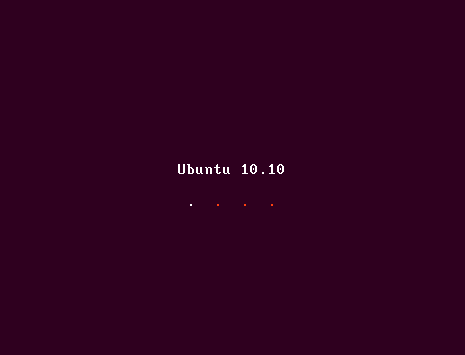
  • Masukkan CD Ubuntu sesaat kemudian akan tampil layar seperti di bawah, hebatnya VGA akan langsung terdetek oleh Ubuntu
Cara Install Ubuntu 10.10 - Ubuntu Loading
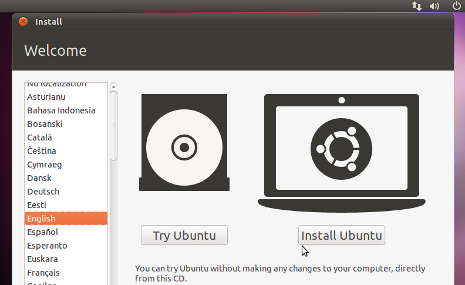
  •  Tidak lama kemudian Ubuntu Live CD siap digunakan, namun jika Anda akan mengintall klik Install Ubuntu
Cara Install Ubuntu 10.10 - Pilih Install Ubuntu
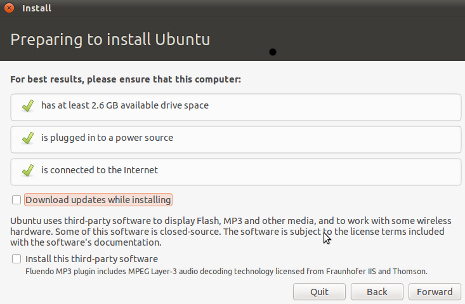
  • Jika Anda sudah memiliki modem atau berada di area Wifi klik Download updates whiles installing. Agar lebih cepat proses instalasinya sebaiknya pilihan tersebut dikosongkan
Cara Install Ubuntu 10.10 - Preaparing to Install Ubuntu
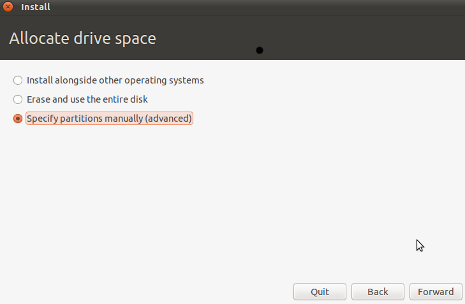
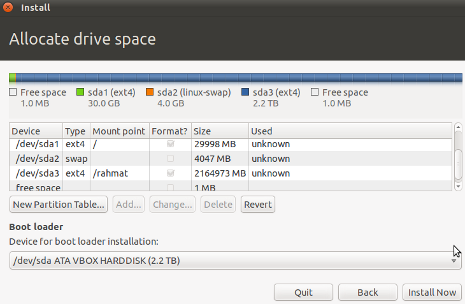
  • Ini adalah langkah yang paling penting, jika di disk Anda  terdapat data penting dan OS lain misalnya Windows silakan pilih Specify partitions manually.
Cara Install Ubuntu 10.10 - Allocate Drive Space
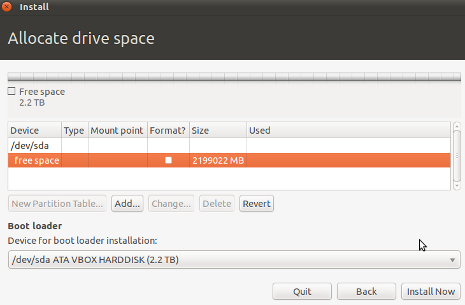
  • Kemudian klik pada drive E yang telah dikosongkan, Dilayar Anda mungkin akan terdeteksi sebagai sda3. Anda bisa mengenalinya dengan mengecek dahulu besar drive E ketika masih di Windows. kemudian klik Delete sehingga akan tersedia freespace seperti gambar di bawah.
Cara Install Ubuntu 10.10 - Memilih Drive Kosong
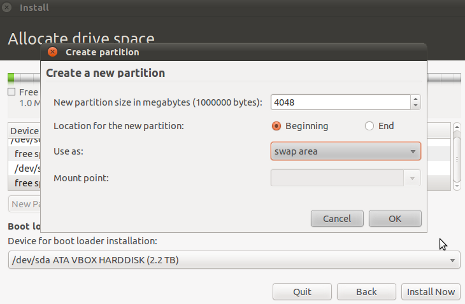
  • Langkah selanjutnya membuat partisi swap. umumnya besar swap 2X besar RAM. Klik Add kemudian ketikan besarnya partisi baru.
Cara Install Ubuntu 10.10 - Membuat Partisi sda2 Swap
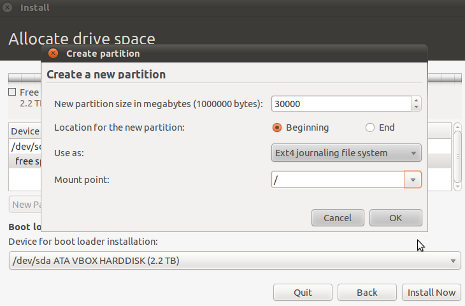
  • Membuat partisi root dengan cara klik Add dan habiskan saja semua freespace yang tersisa.
Cara Install Ubuntu 10.10 - Membuat Partisi sda1 root
  • Jika suatu saat Anda sudah merasa nyaman menggunakan Ubuntu dan akan menggunakannya sebagai OS utama untuk berbagai keperluan sebaiknya memisahkan menjadi beberapa drive. Setingan ini kusus pada laptop saya sda1 untuk /root (berisi files sistem), sda2 /home (berisi data user) dan sda3 /opt (berisi data mysql) dengan pertimbangan mempermudah backup menggunakan Ghost.
Cara Install Ubuntu 10.10 - Membuat Partisi sda3 rahmat
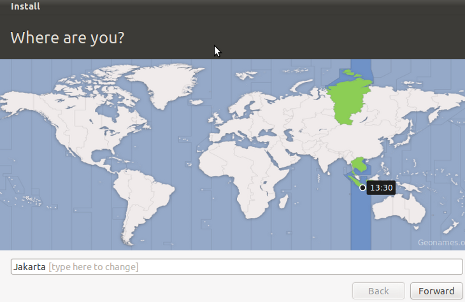
  • Menentukan lokasi
Cara Install Ubuntu 10.10 - Menentukan Lokasi
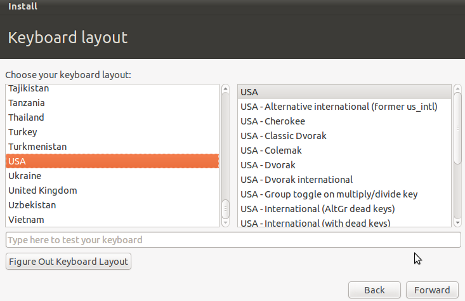
  • Menentukan keyboard Layout
Cara Install Ubuntu 10.10 - Keyboart Layout Ubuntu
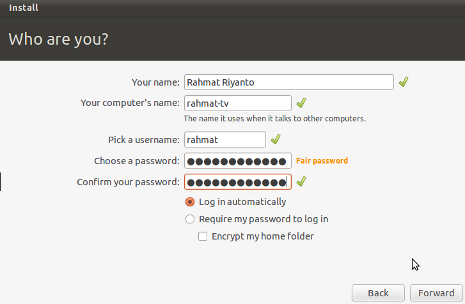
  • Menentukan username dan password, sebaiknya klik Log in automatically
Cara Install Ubuntu 10.10 - Setting Username, Password dan Nama Komputer
  • Setelah proses instalasi selesai sebaiknya install wvdial untuk koneksi internet agar bisa install driver MP3 dan software yang lain namun jika tidak ada modem bawa saja ke area Wifi. Demikian semoga bermafaat.
Blog ini  dala masa perbaikan